關閉win7 uac
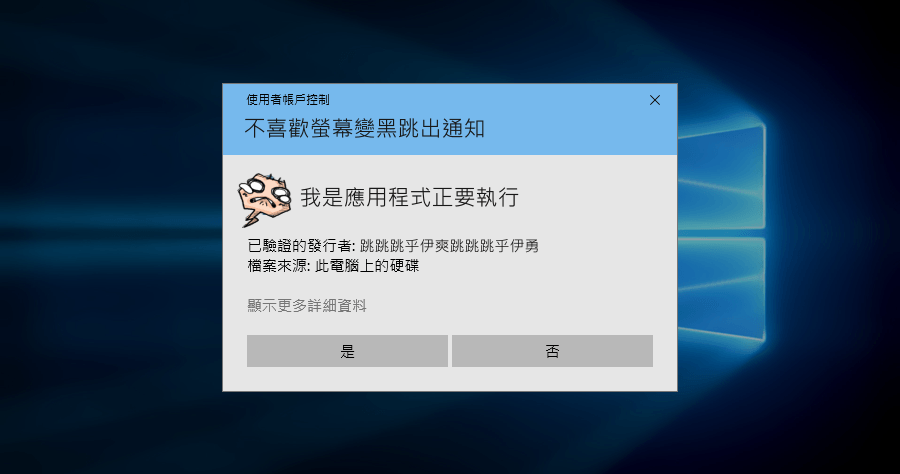
如何利用cmd方式,直接將Win7UAC關閉/開啟?~SmartIT官方部落格,win7系統在UAC用戶帳戶控制,應用程式未經運行可對於計算機進行操作時彈出提示框,這樣就可以提高系統的安全性,但是有時候會給用戶帶來不便,每次開個軟體都要確認,那具體如何來關閉win7系統的UAC呢...
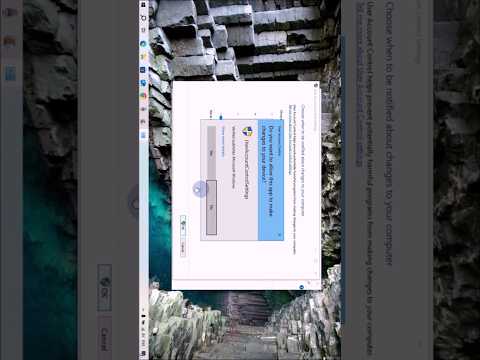
關閉UAC功能可以讓您在使用win7系統時更加順暢。以下是關閉UAC功能的具體步驟:打開“控制面板”,點擊“用戶帳戶和家庭安全”,選擇“用戶帳戶”,點擊“更改用戶帳戶控制設定”,將滑塊移動到最低的“從不通知」選項,點選「確定」即可完成關閉UAC...
** 本站引用參考文章部分資訊,基於少量部分引用原則,為了避免造成過多外部連結,保留參考來源資訊而不直接連結,也請見諒 **
關閉win7系統uac用戶帳戶控制的操作方法
win7系統在UAC用戶帳戶控制,應用程式未經運行可對於計算機進行操作時彈出提示框,這樣就可以提高系統的安全性,但是有時候會給用戶帶來不便,每次開個軟體都要確認,那具體如何來關閉win7系統的UAC呢? 下面就一起來看看。
轻松关闭Windows 7用户账户控制UAC:步骤解析与注意事项
用户账户控制(User Account Control,简称UAC)是Windows 7系统中的一个重要安全功能,旨在提升系统安全性。 然而,对于一些用户来说,频繁的UAC提示可能会造成不便。 以下是详细步骤和注意事项,帮助您轻松关闭Windows 7中的UAC。
win7怎麼關閉uac功能? win7關閉用戶帳戶控制功能方法
關閉UAC功能可以讓您在使用win7系統時更加順暢。 以下是關閉UAC功能的具體步驟:打開“控制面板”,點擊“用戶帳戶和家庭安全”,選擇“用戶帳戶”,點擊“更改用戶帳戶控制設定”,將滑塊移動到最低的“從不通知」選項,點選「確定」即可完成關閉UAC ...
關閉win7系統用戶帳戶控制UAC的技巧_關於Windows7系統教程
1、在win7桌面上按組合鍵 (win鍵+R)打開運行窗口,然後在文本框中輸入“msconfig”,並回車確認,如下圖所示: 2、在彈出的系統配置窗口中,點擊鼠標切換到“工具”欄,接著選中列表中的“更改UAC設置”,然後點擊“啟動”按鈕,如下圖所示: